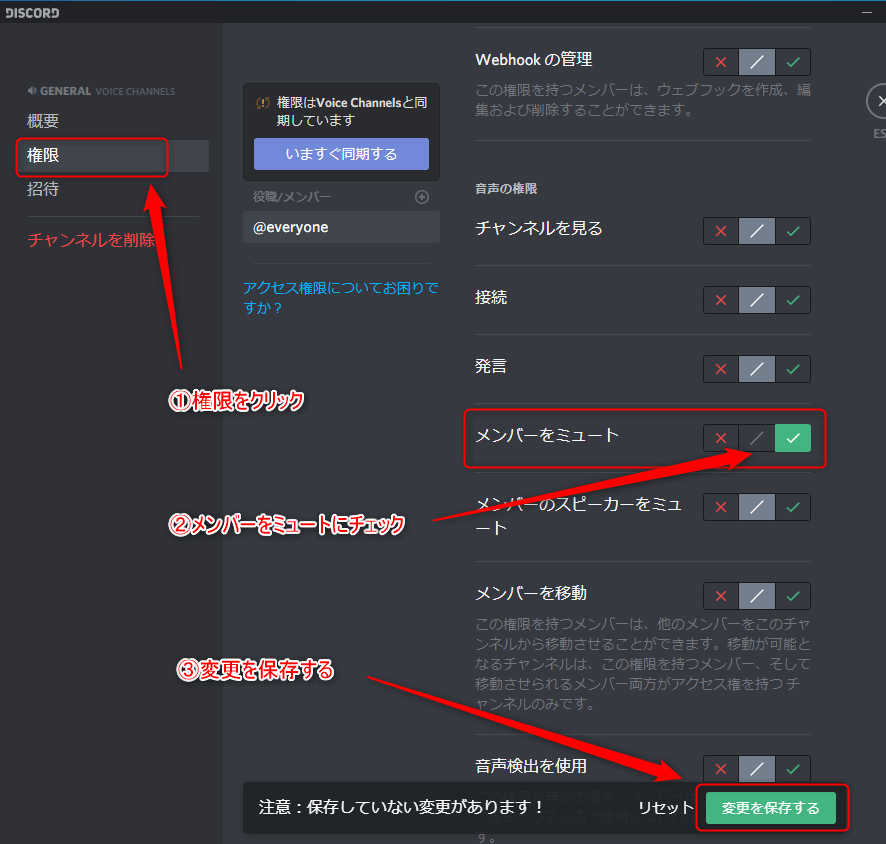
Discord ディスコード ライブ配信 Go Live の使い方 画面共有とゲーム画面共有 Jpstreamer
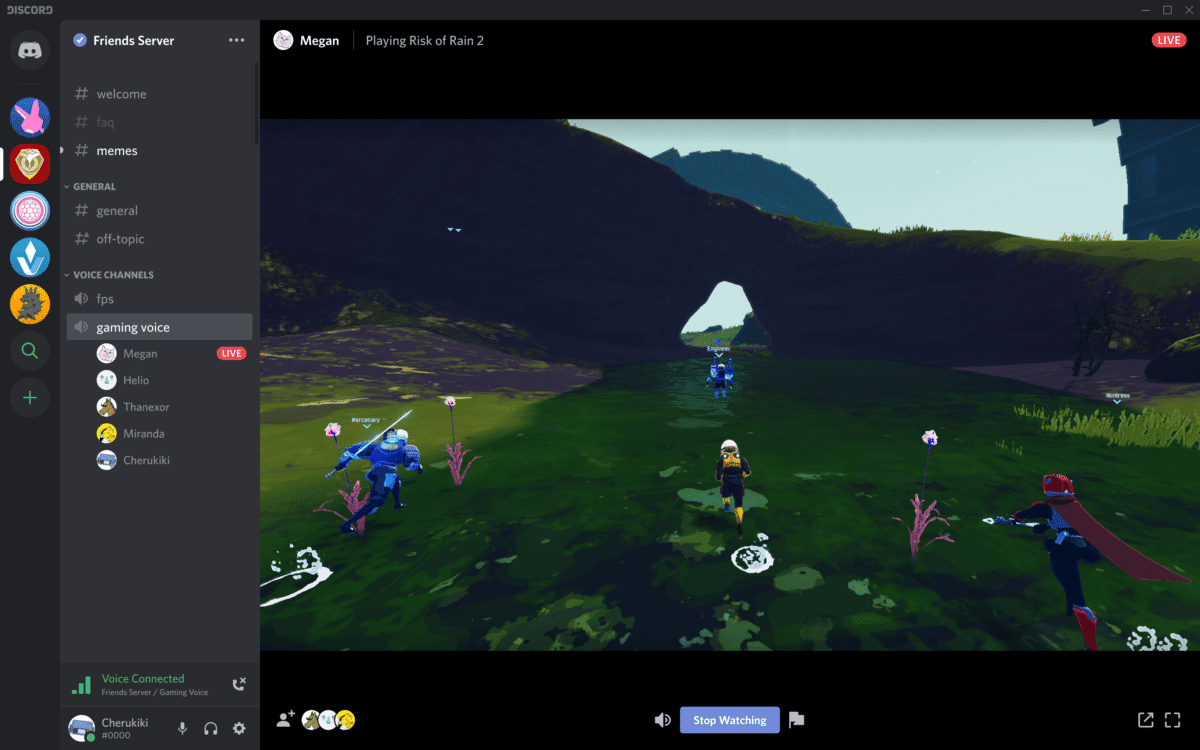
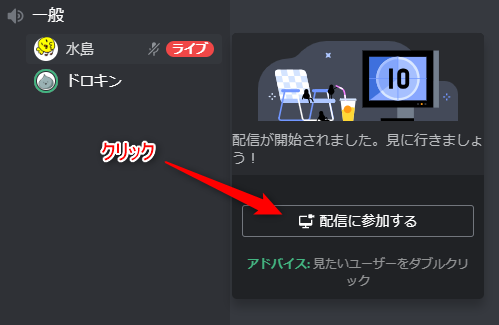
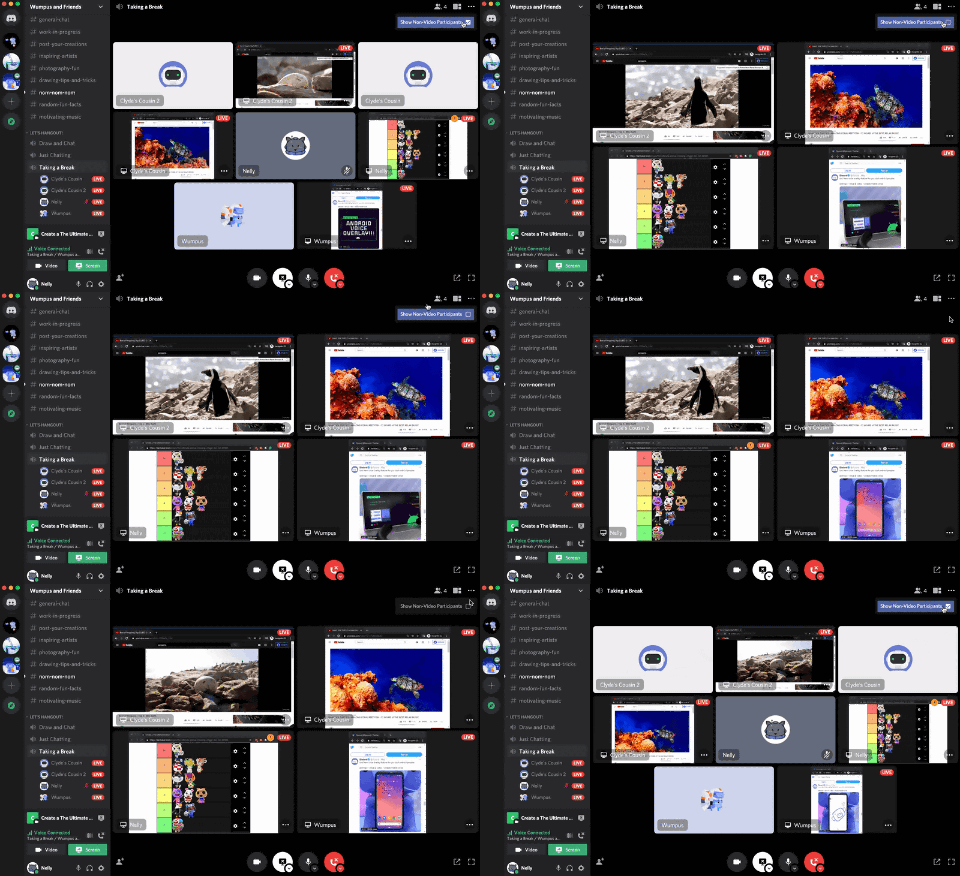
(スマホとブラウザは非対応) また GoLiveが視聴できる環境 は、 PC のDiscordアプリ または Chrome(ブラウザ) のみとなっています。 ( スマホは非対応ですが、近日視聴可能になるとのこ Go Liveでは1つのボイスチャンネル内で複数ユーザーが画面共有を行うことは出来ましたが、見る側は1つしか見れませんでした。 新たなサーバービデオでは画面共有を同時に複数視聴することが可能になりました (上限未確認)。 この記事を書いた時は他人の
ディスコード go live スマホ
ディスコード go live スマホ- このシリーズでは、Discordはじめたての初心者でも分かるように 画像付きで なるべく噛み砕いて サーバーの設定方法を滅茶苦茶分かりやすく説明します! この記事はパソコン版を使用しているということで進めていきます。ですがスマホ版の方も大体同じような操作でいけるのでご安Discordはブラウザ版、クライアントアプリ版があり、PC、スマホ、タブレットで利用できますが、利用できる機能が異なります。 また、Nintendo switchやPS4などコンシューマーゲーム機にダウンロードして利用することはできません。 そこで本記事では、Discordのビデオ通話/画面共有のやり方をケースごとにご紹介します。 画面共有ではなく音声共有のみをしたい場合の方法もあわせて解説
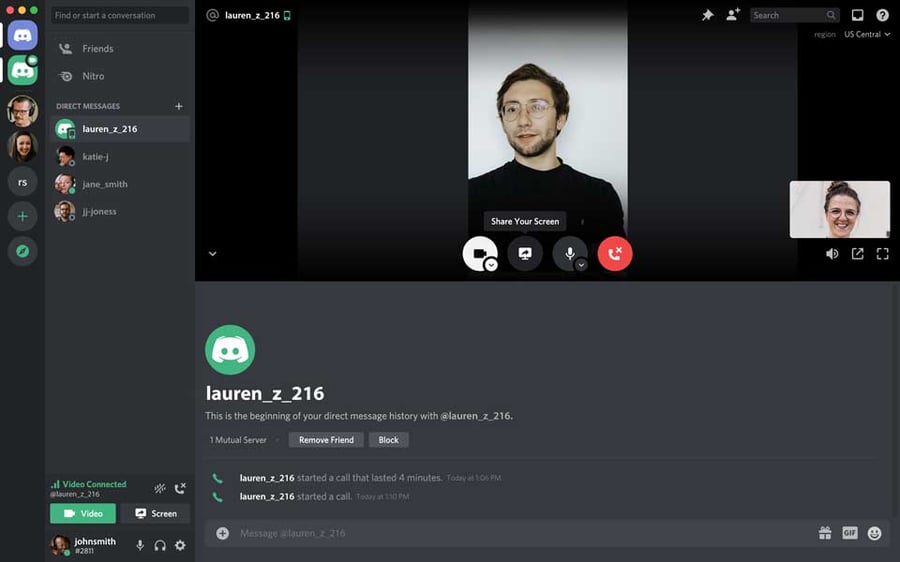
How To Share Your Iphone Ipad And Android Screen In A Discord Video Call
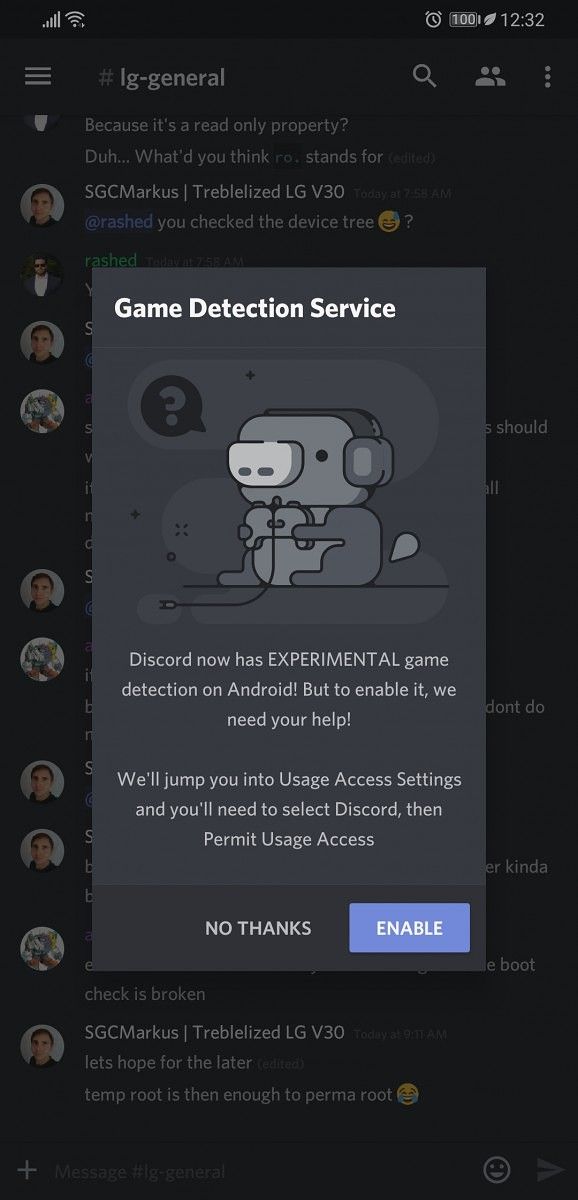
新たな配信機能「GoLive」が実装 冒頭でも少し書いた通り、 19年8月にDiscordの新たな配信機能として「GoLive」が実装 されました。 ゲーム配信が盛んなサービスと言うと「」や「Twitch」などが有名ですが、 「GoLive」 は少し方向性が違います。 と言うのも、 「GoLive」での配信では視聴できる人数が10人までに制限されている んです。 そのため、基本的に DiscordのGo Liveでゲームを配信・視聴する方法 19年8月15日からDiscordでゲーム配信機能「 Go Live 」が順次公開されています。 今回、サーバ作成を何度か試していたところ、Go Liveを利用できるサーバを作成できました。 本記事では、Go Liveを利用する方法を紹介します。 Discordは19年8月9日(米国時間)、ゲーム配信機能「Go Live」を同年8月15日から2週間かけ スマホからはGo Liveで配信はできない スマホアプリ版Discordでは、Go Liveを視聴することはできても配信することはできません。 視聴者数は10人まで Go Liveによる画面共有を視聴することができるユーザー数は、最大10名までとなっています。 そのため、10名以上のユーザーに画面共有を行いたい場合は他の方法を使う必要があります。 ※年7月現在、コロナウイルスの影
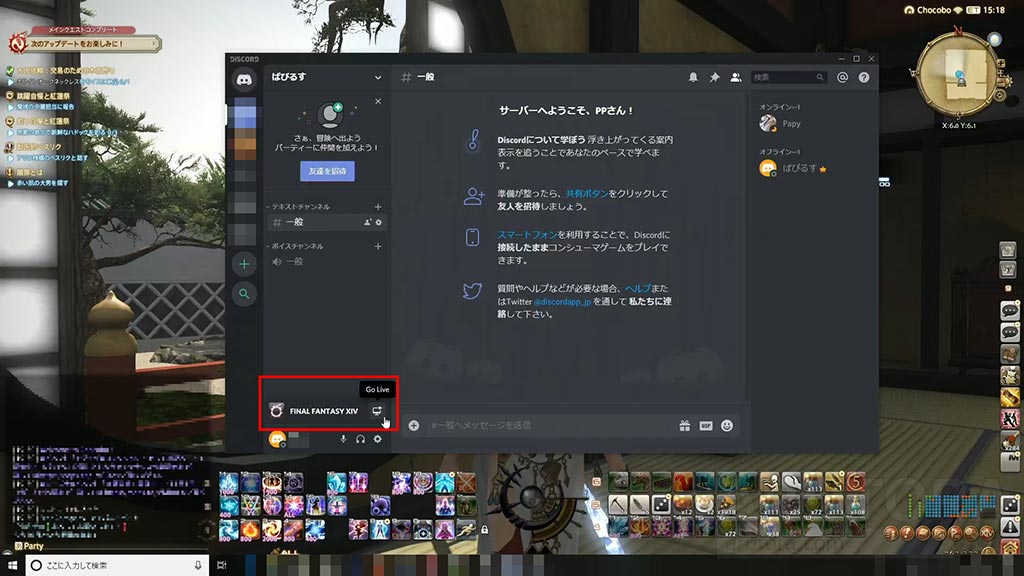
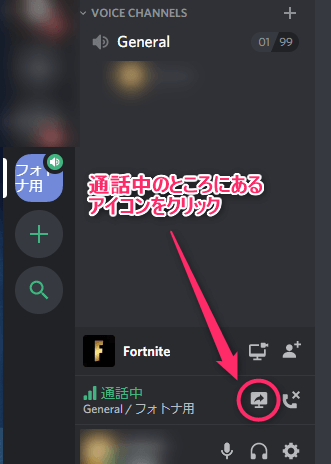
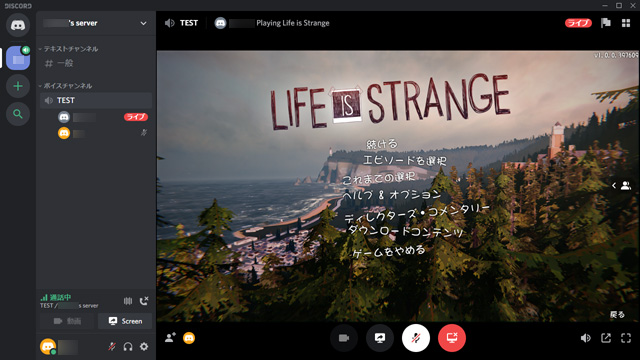
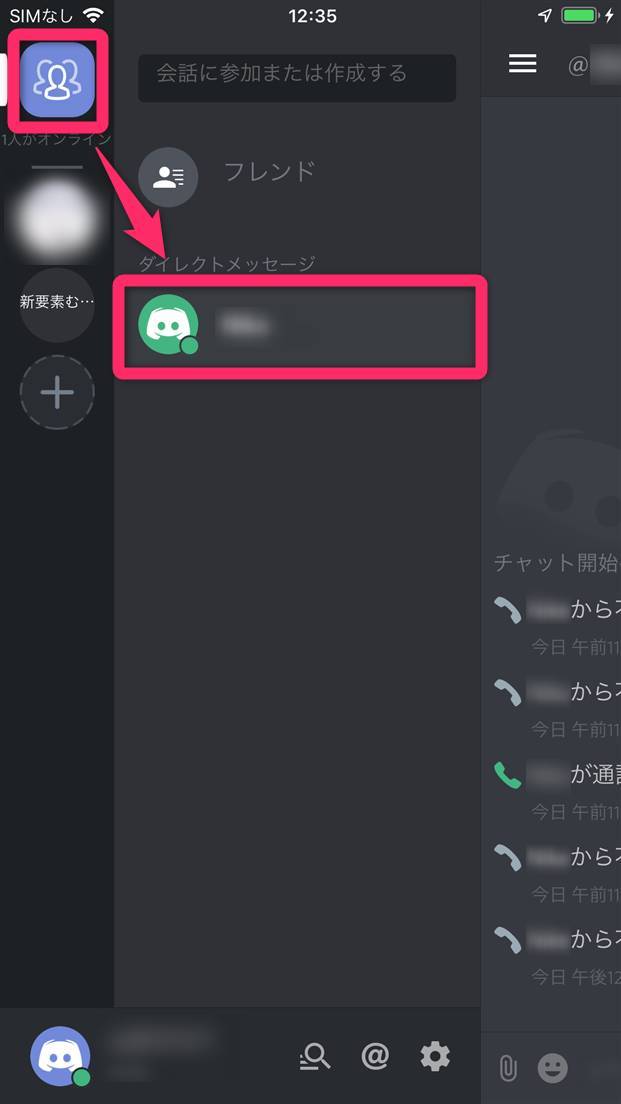
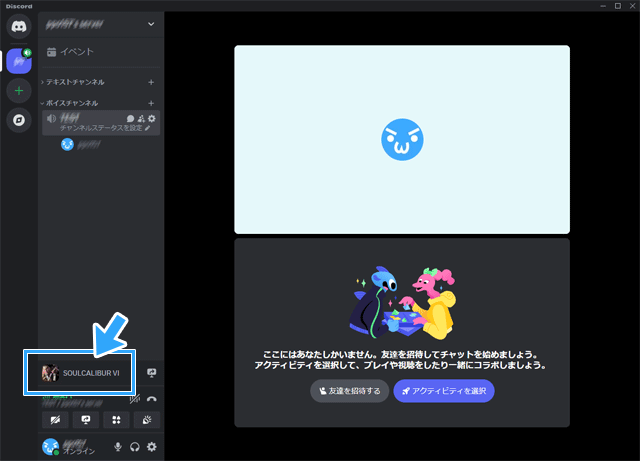
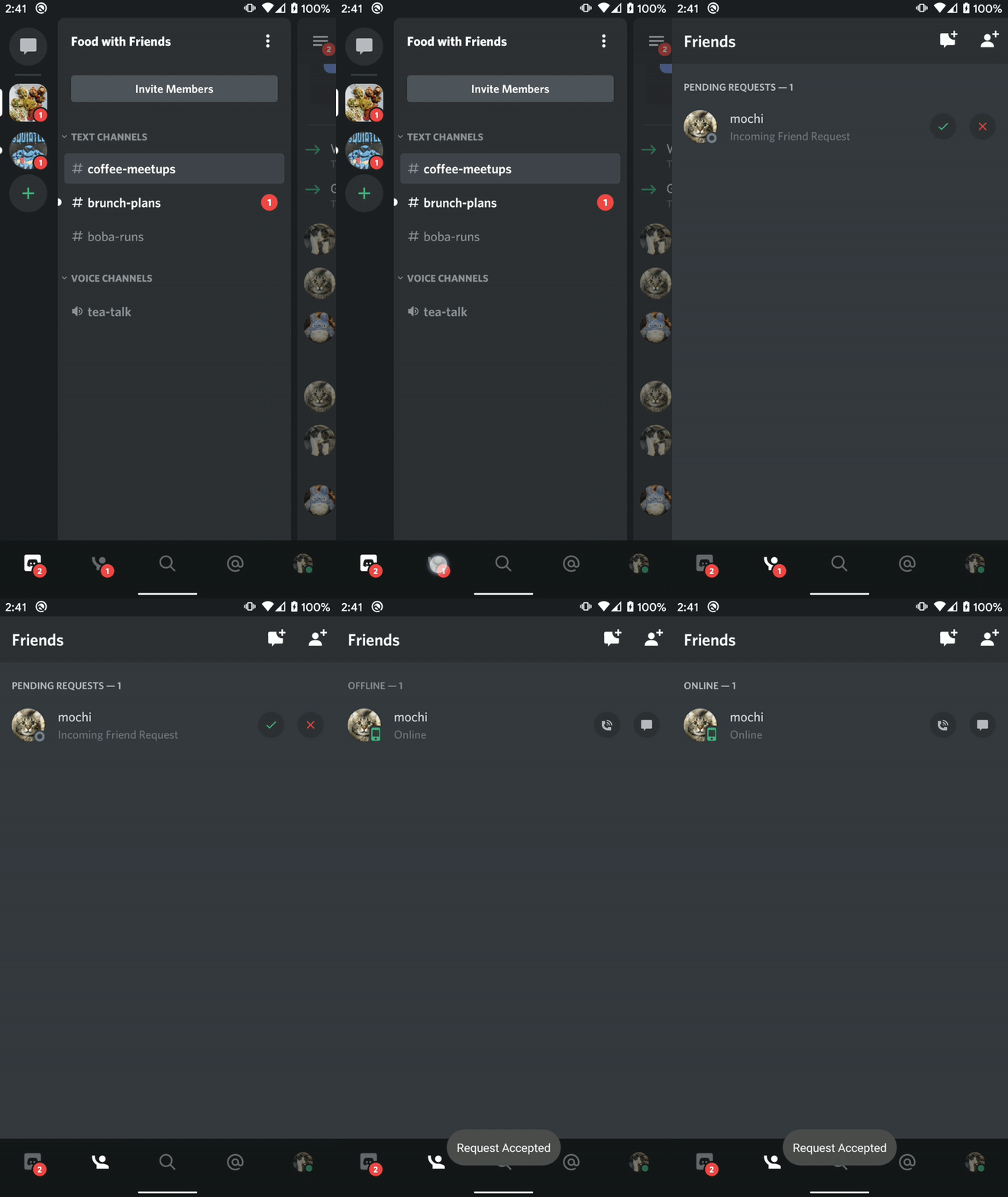
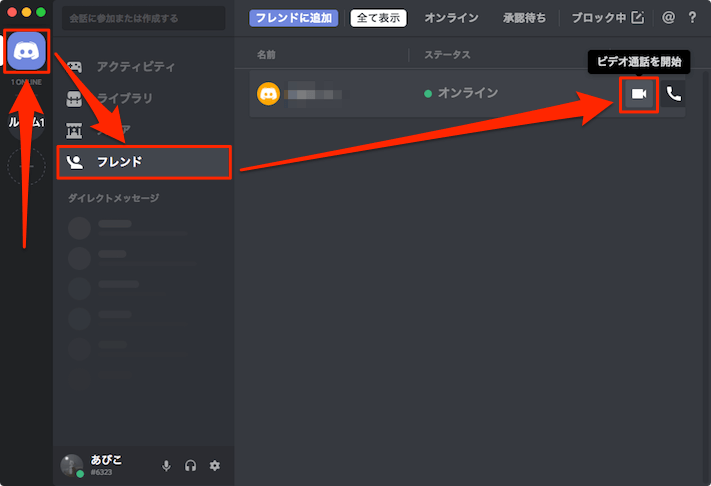
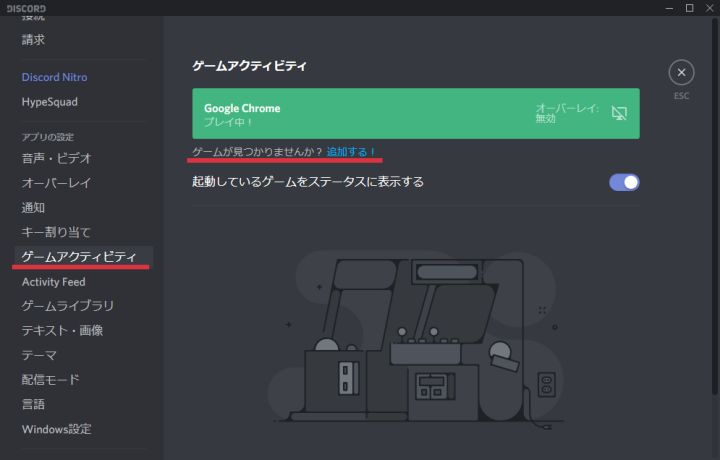
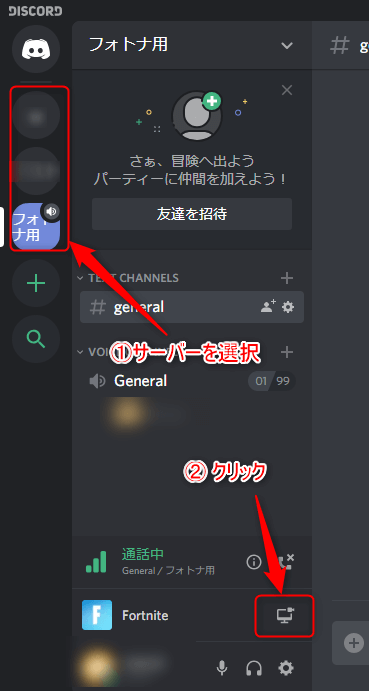
まず、左上にある「discordマーク」をクリックします。 次に「フレンド」をクリックしてください。 フレンドの画面が表示されるので、「全て表示」をクリックしましょう。 全てのフレンドが表示されるので、画面共有したいフレンドを選びます。 フレンドの上にカーソルを合わせると上の画面のように「ビデオ通話・通話・フレンド削除」のマークが表示されるので、「通話」もDiscordのGo Live機能の使い方は簡単です。 自分のゲームの画面を配信する機能で、サーバーのボイスチャンネルへの参加やゲームの追加・検出ができます。 次に、ゲーム画面の配信スタート、配信の一時停止ができます。 配信の設定では、画質の調整や配信権限の付与、マイクのミュート化などがあります。 Go Live機能を使いDiscordでゲームを配信するには、はじめにサーバーのボイスチャン まず配信したいゲームをプレイしながら、同じパソコンでディスコードを起動してください。 ゲーム画面を配信して共有したサーバーをアクティブ(開いている)にしている状態にしましょう。 そうすると、画面左下の方に起動しているゲーム名とその横にモニタのマークがありますので、このマークを押してください。 あとは 配信するチャンネルを指定したら「GoLive」ボタンを押
ディスコード go live スマホのギャラリー
各画像をクリックすると、ダウンロードまたは拡大表示できます
 How To Stream On Discord |  How To Stream On Discord |  How To Stream On Discord |
 How To Stream On Discord | How To Stream On Discord |  How To Stream On Discord |
 How To Stream On Discord |  How To Stream On Discord |  How To Stream On Discord |
 How To Stream On Discord | 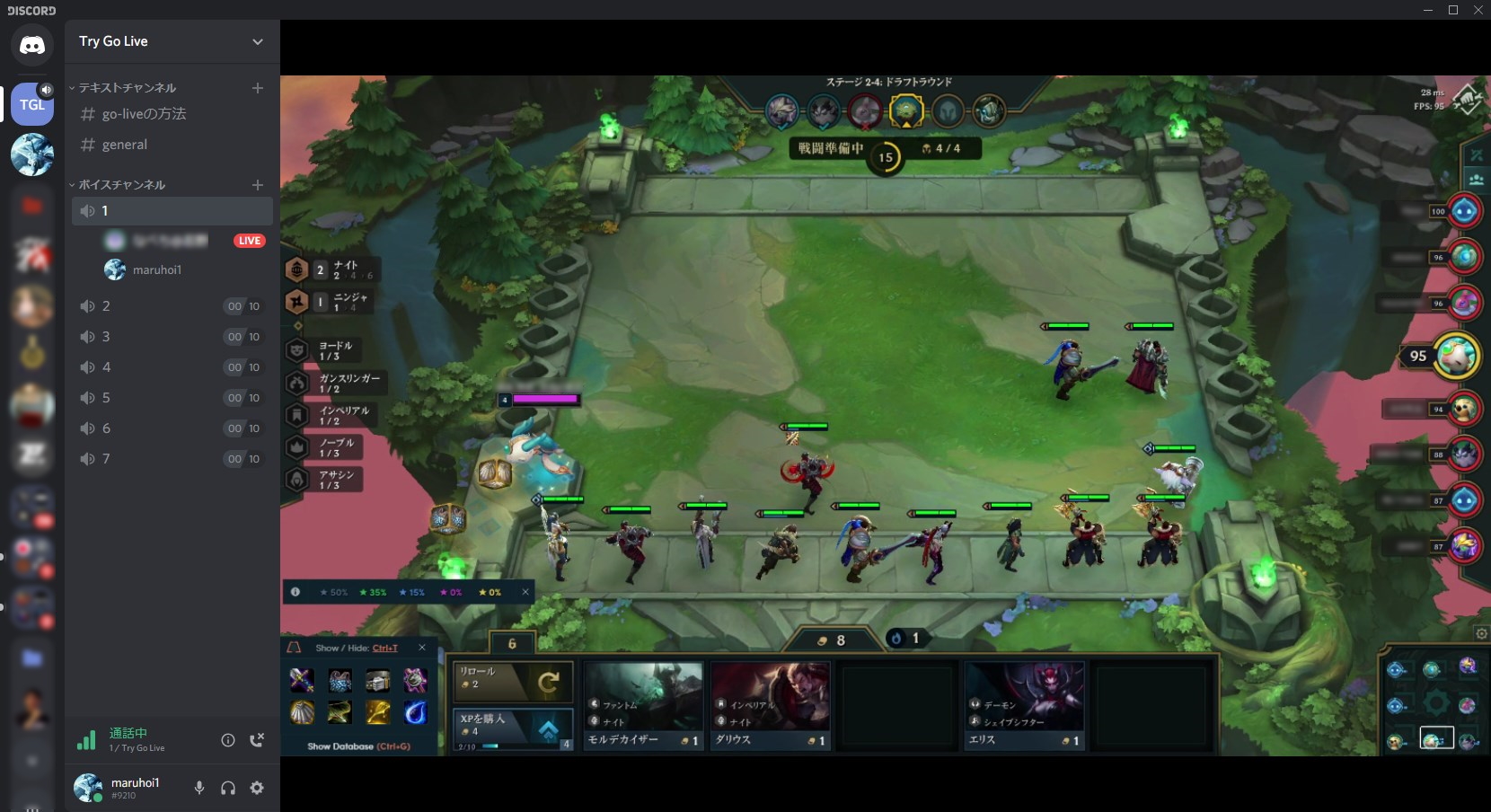 How To Stream On Discord | 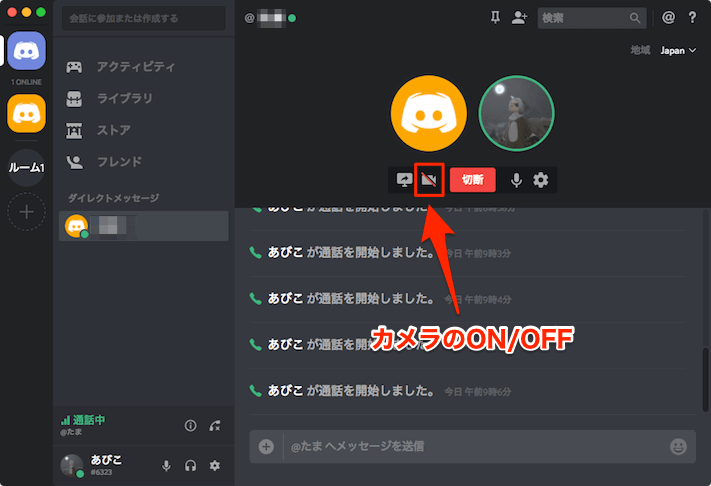 How To Stream On Discord |
 How To Stream On Discord |  How To Stream On Discord | 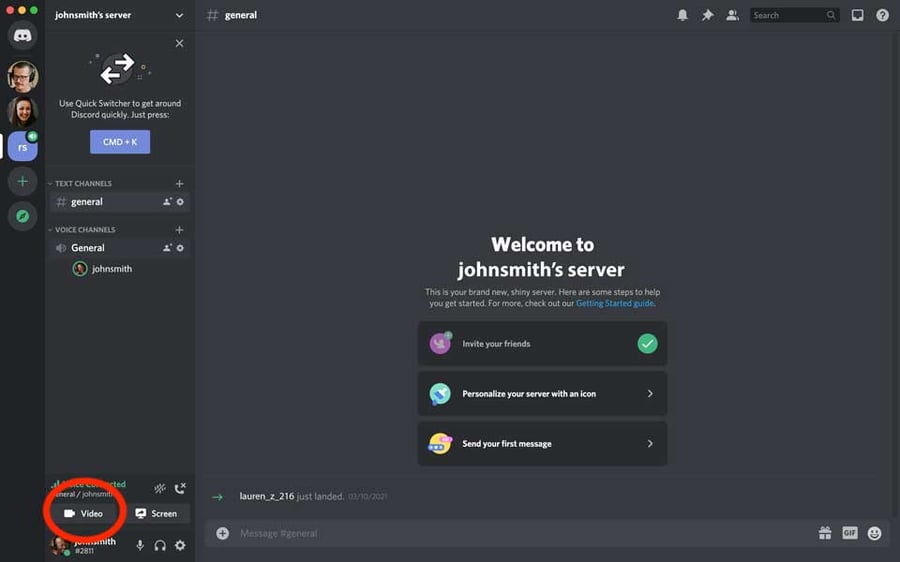 How To Stream On Discord |
 How To Stream On Discord |  How To Stream On Discord |  How To Stream On Discord |
 How To Stream On Discord |  How To Stream On Discord | 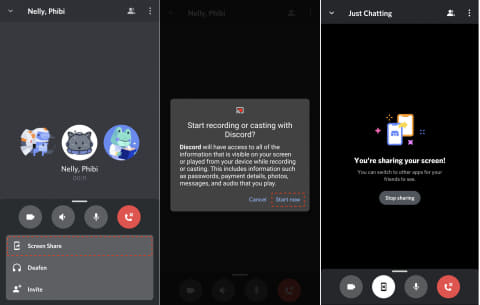 How To Stream On Discord |
 How To Stream On Discord |  How To Stream On Discord | How To Stream On Discord |
  How To Stream On Discord |
 How To Stream On Discord |  How To Stream On Discord | 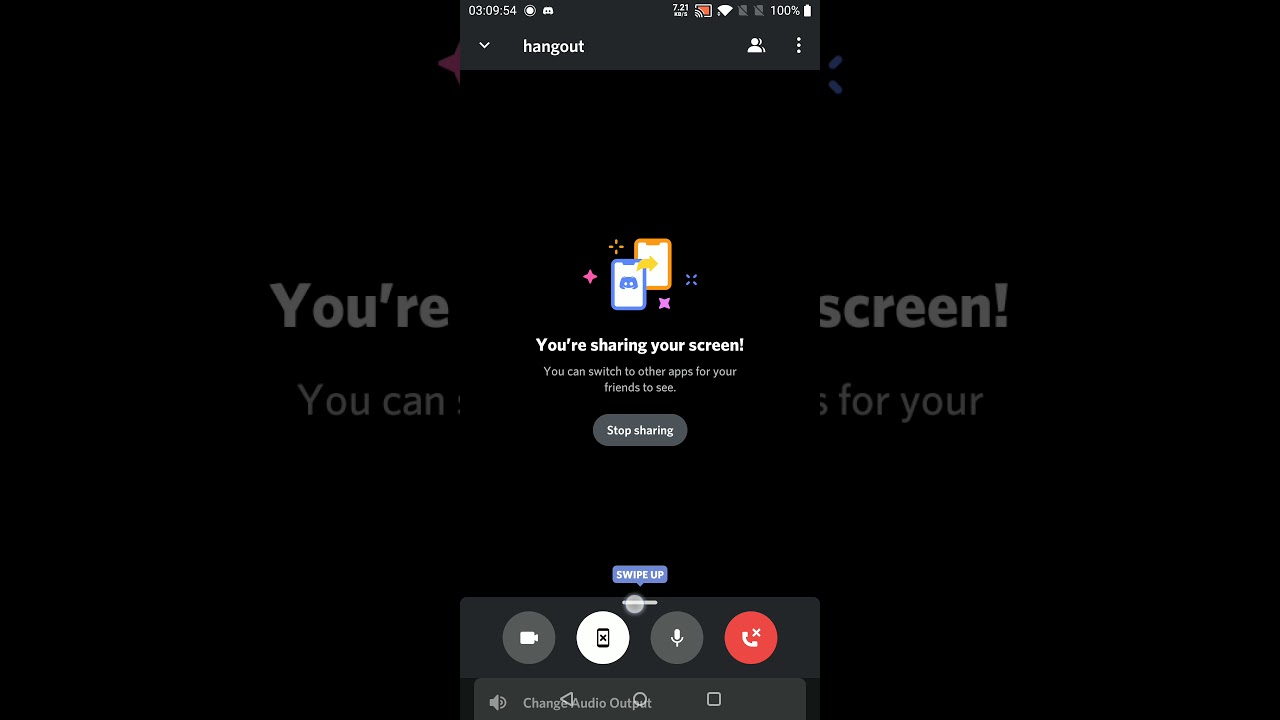 How To Stream On Discord |
 How To Stream On Discord | 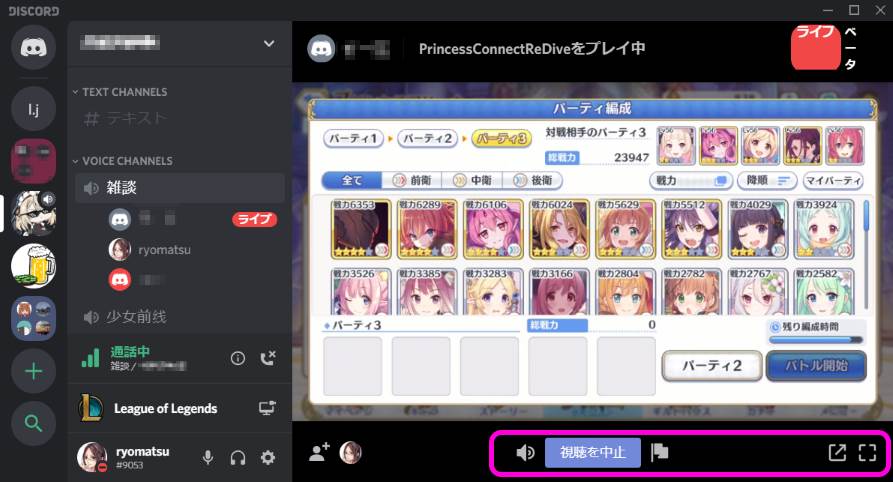 How To Stream On Discord |  How To Stream On Discord |
 How To Stream On Discord | 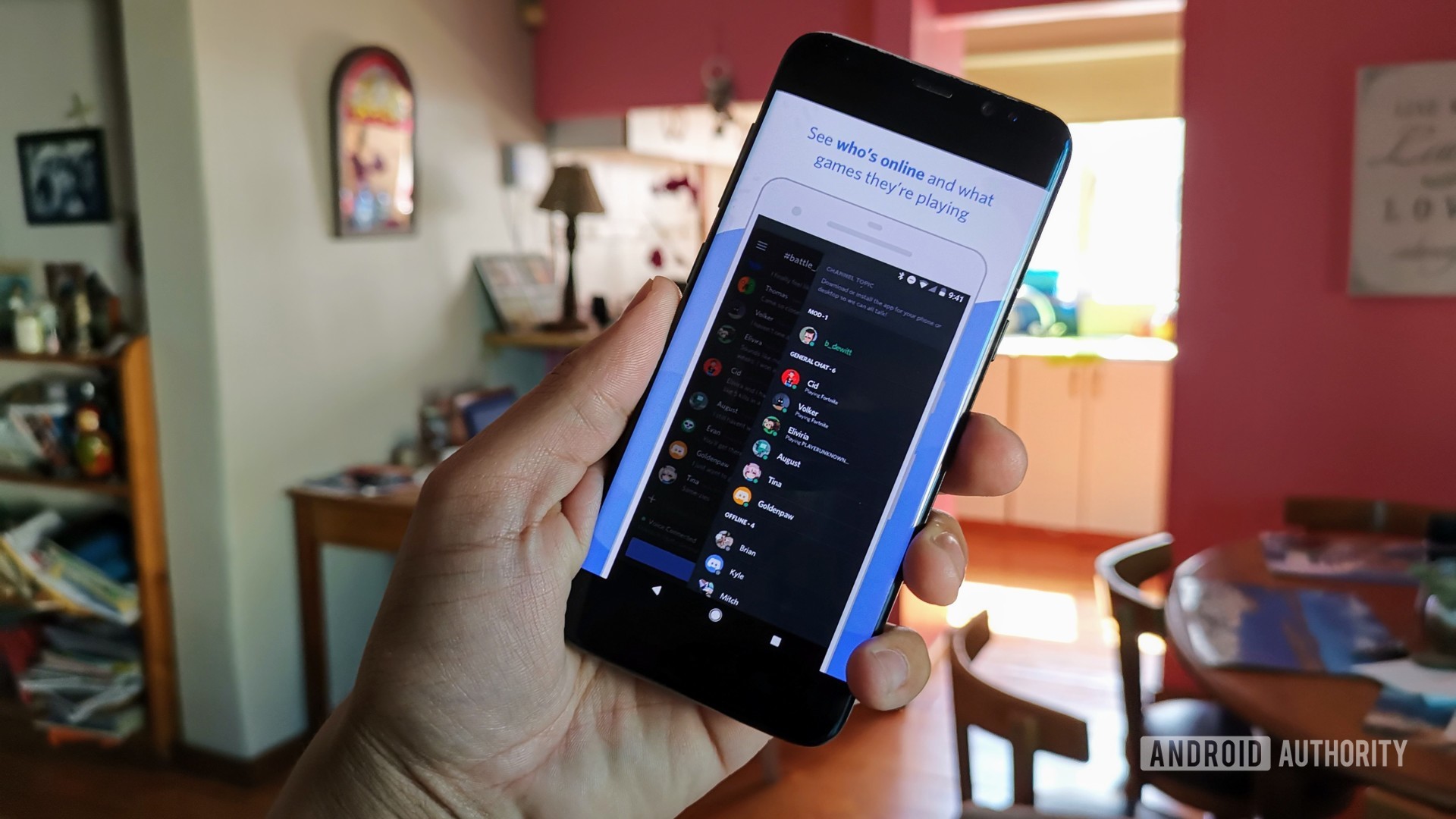 How To Stream On Discord | 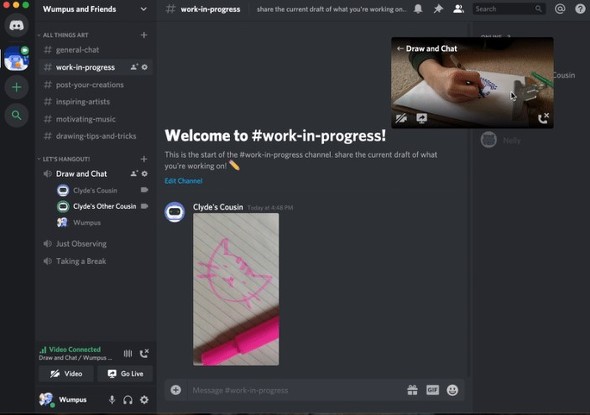 How To Stream On Discord |
/cdn.vox-cdn.com/uploads/chorus_asset/file/22409287/Audience.png "Discord S New Clubhouse Like Feature Stage Channels Is Available Now The Verge") How To Stream On Discord |  How To Stream On Discord | How To Stream On Discord |
 How To Stream On Discord | 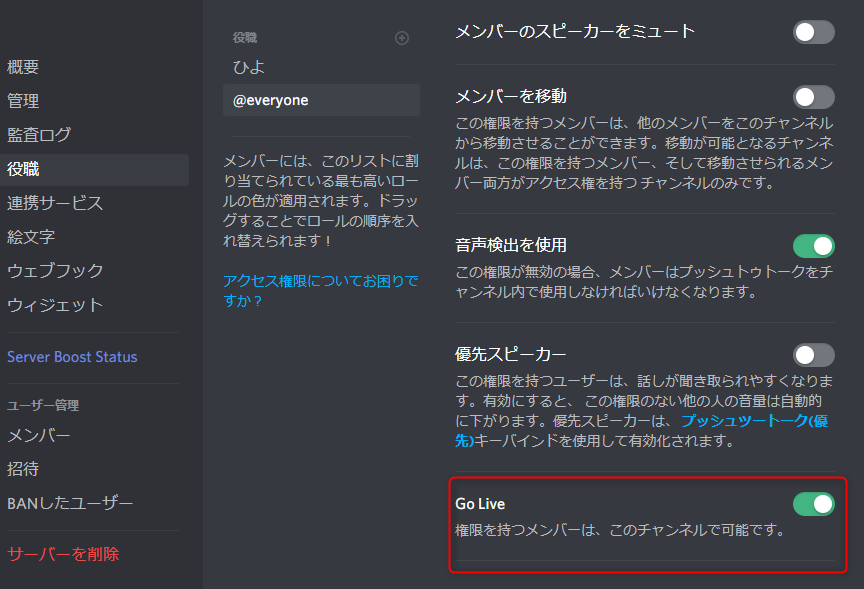 How To Stream On Discord |  How To Stream On Discord |
 How To Stream On Discord | 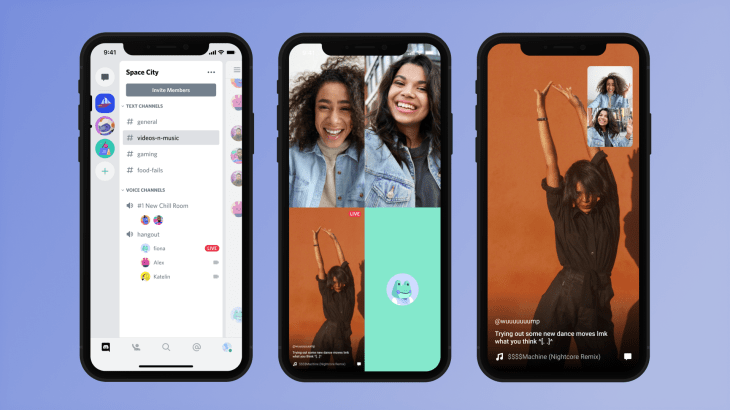 How To Stream On Discord | 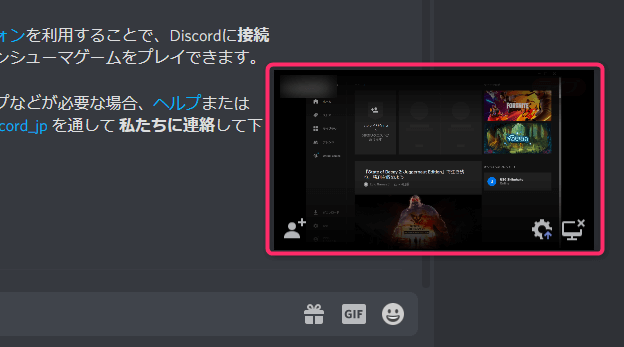 How To Stream On Discord |
 How To Stream On Discord |  How To Stream On Discord |  How To Stream On Discord |
 How To Stream On Discord |  How To Stream On Discord | 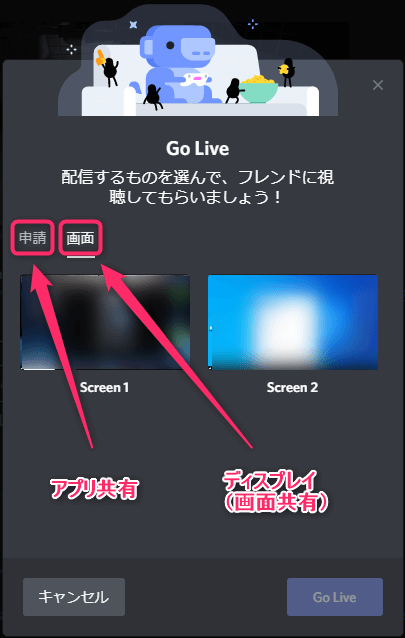 How To Stream On Discord |
 How To Stream On Discord | 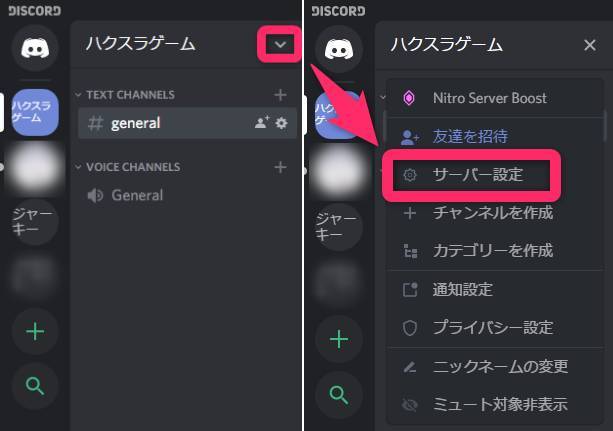 How To Stream On Discord |  How To Stream On Discord |
:max_bytes(150000):strip_icc()/A5-StreamWithDiscordsGoLiveOption-annotated-d634ffad27f447559866b1818411cc2d.jpg "How To Stream With Discord S Go Live Option") How To Stream On Discord |  How To Stream On Discord | 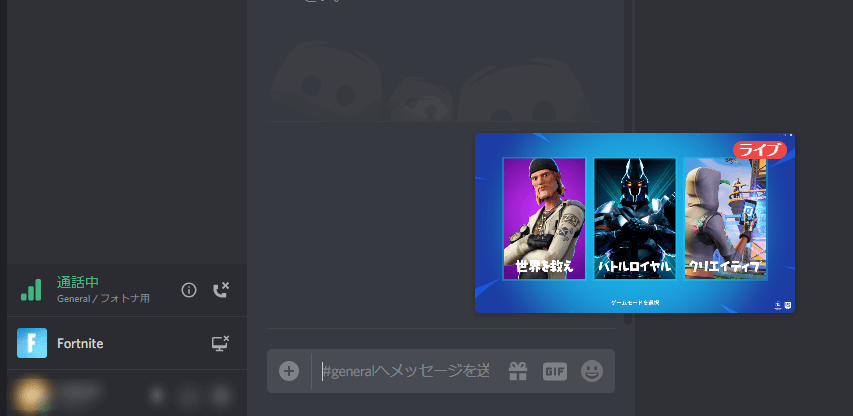 How To Stream On Discord |
 How To Stream On Discord | 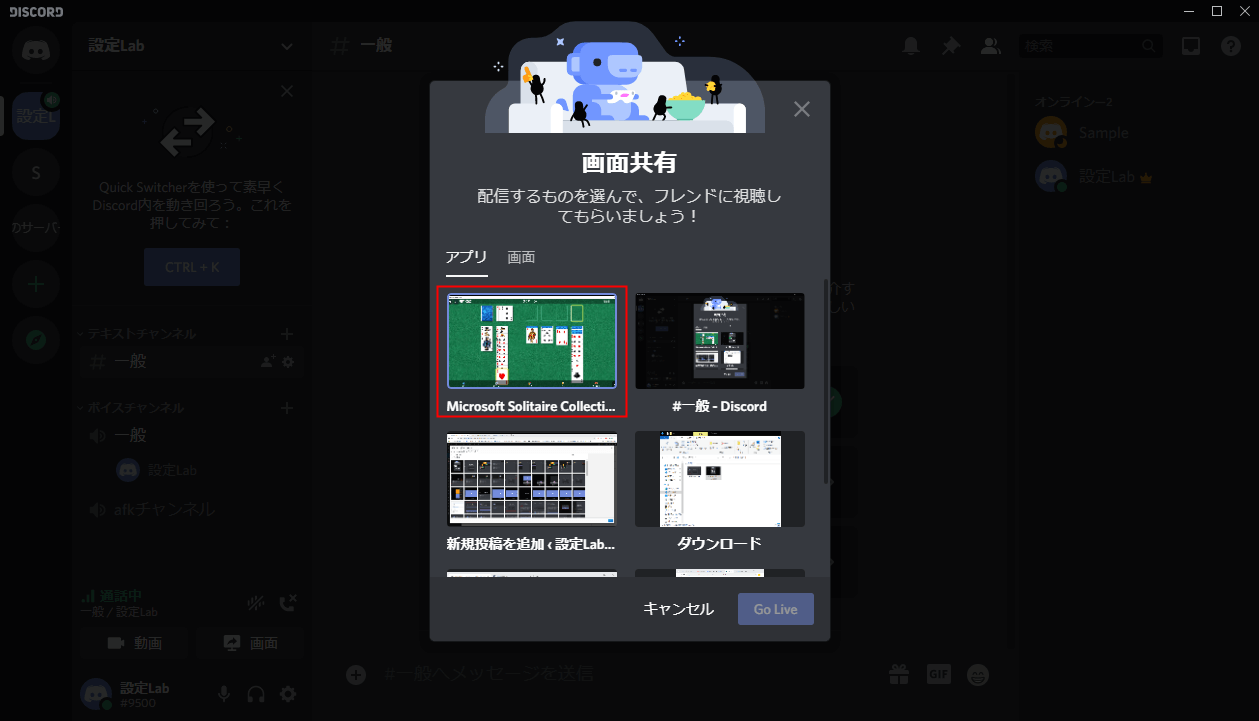 How To Stream On Discord | 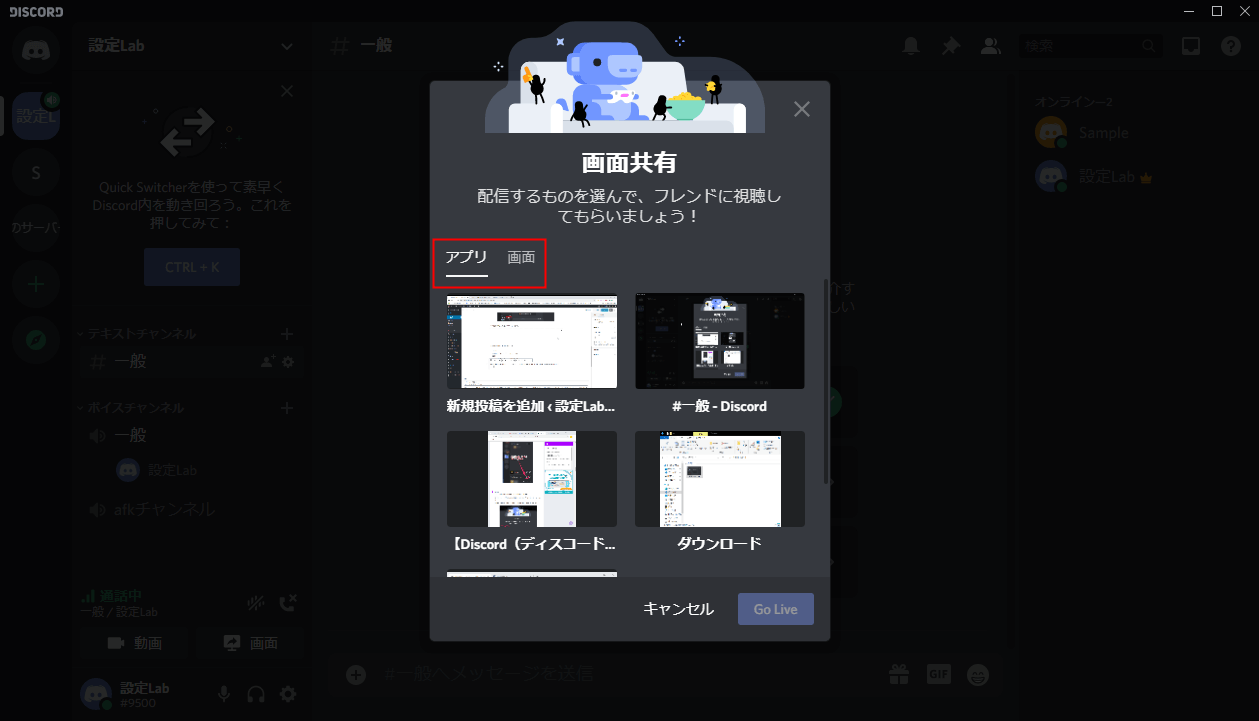 How To Stream On Discord |
 How To Stream On Discord |  How To Stream On Discord | 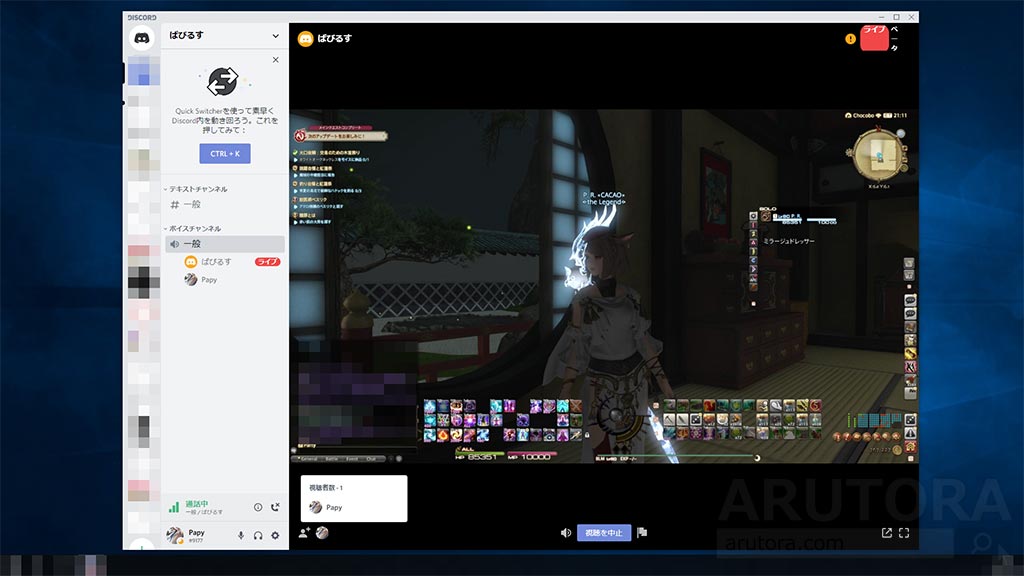 How To Stream On Discord |
 How To Stream On Discord | 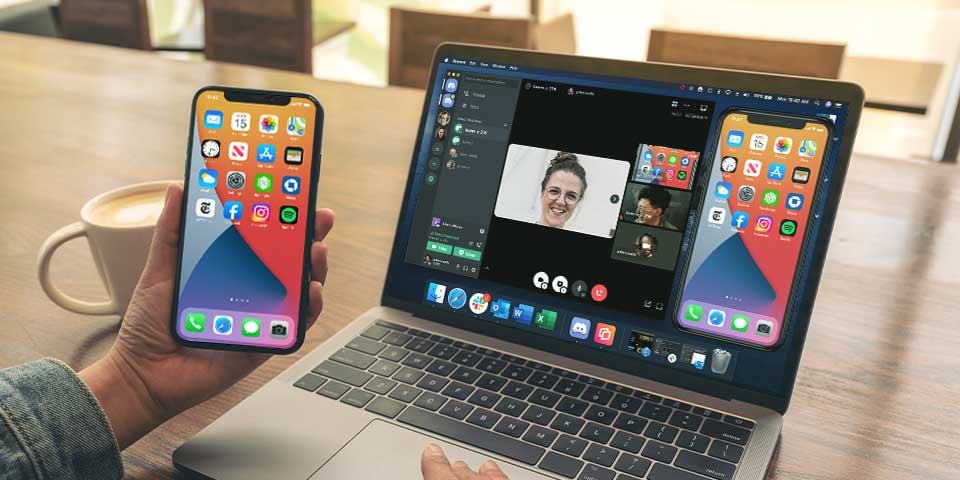 How To Stream On Discord | 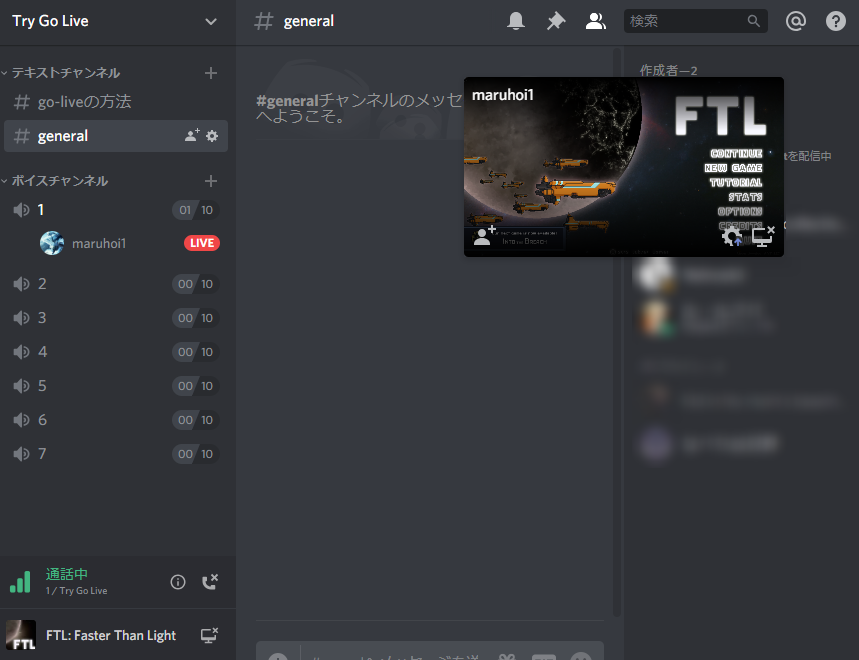 How To Stream On Discord |
 How To Stream On Discord | 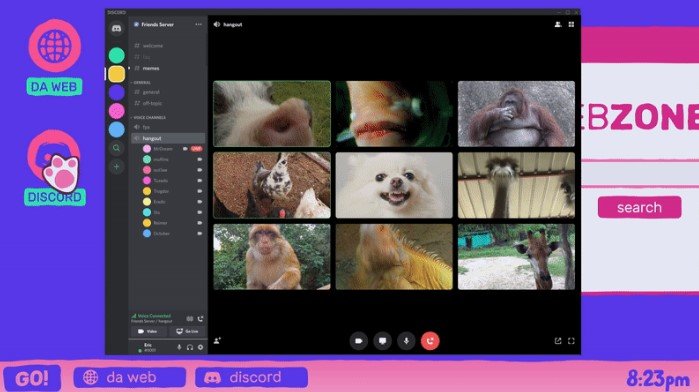 How To Stream On Discord |  How To Stream On Discord |
 How To Stream On Discord |  How To Stream On Discord | 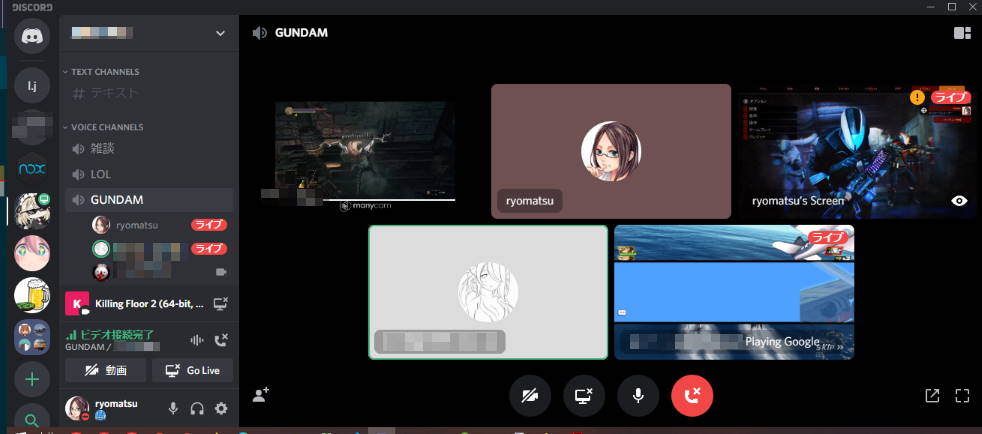 How To Stream On Discord |
  How To Stream On Discord | 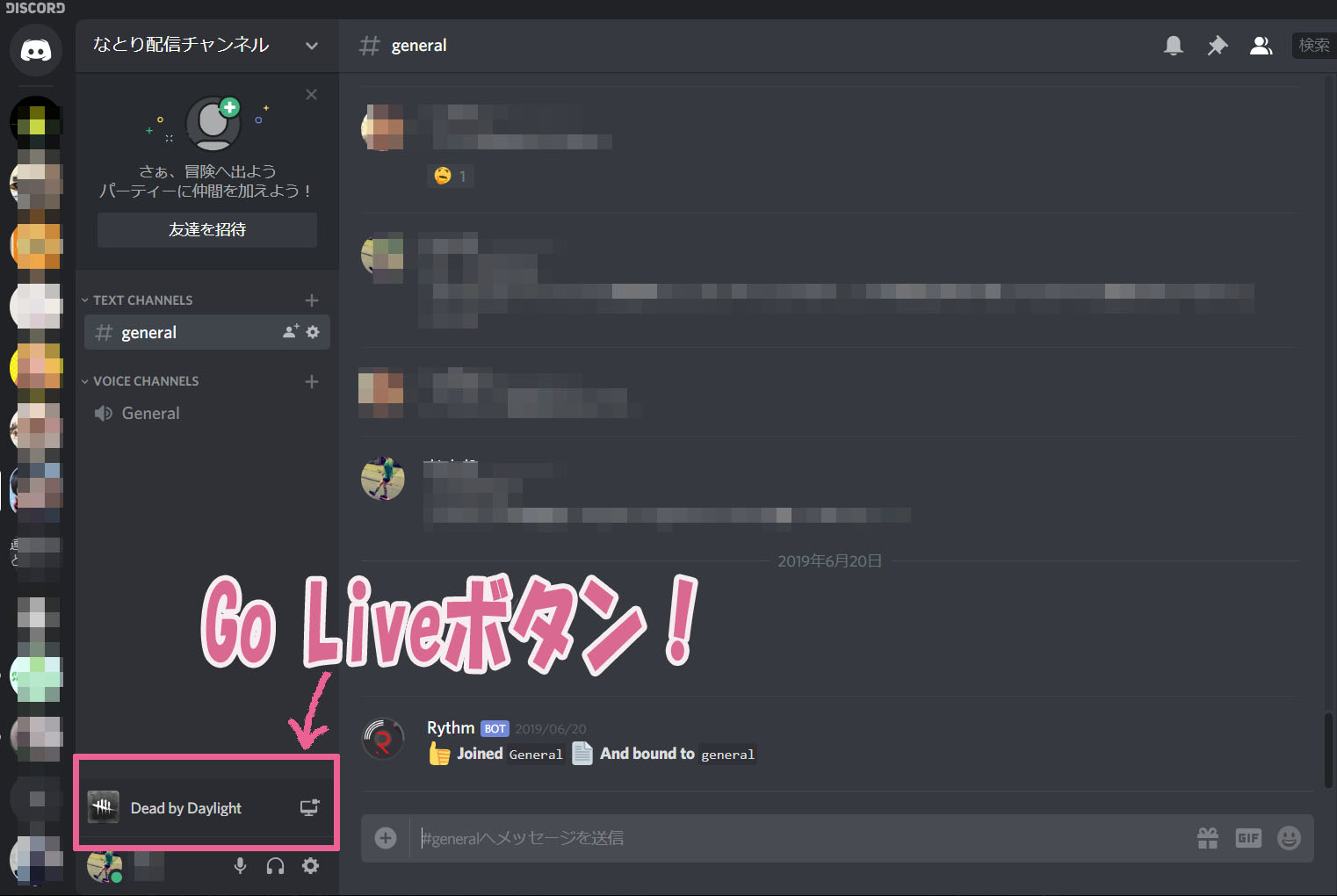 How To Stream On Discord |
 How To Stream On Discord |  How To Stream On Discord | 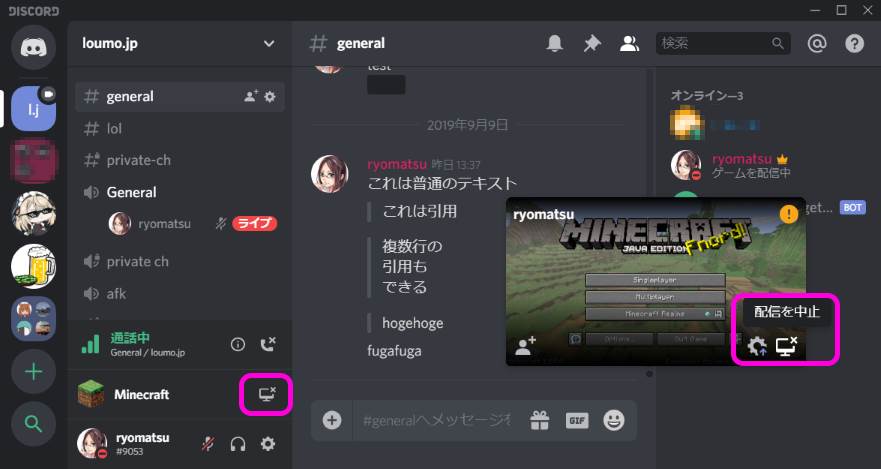 How To Stream On Discord |
 How To Stream On Discord |  How To Stream On Discord |  How To Stream On Discord |
 How To Stream On Discord |  How To Stream On Discord | 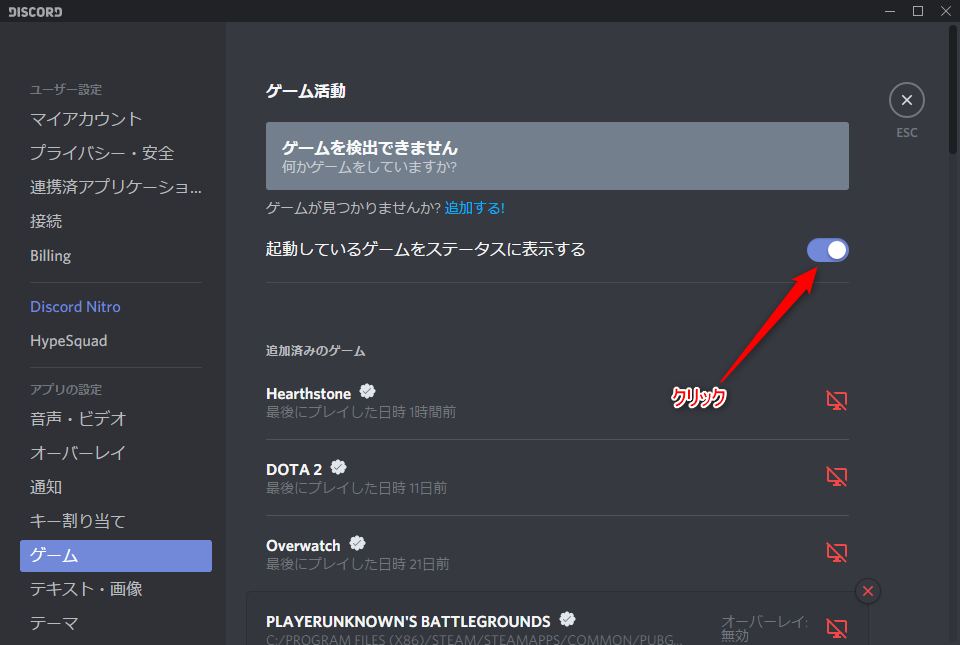 How To Stream On Discord |
 How To Stream On Discord |  How To Stream On Discord | 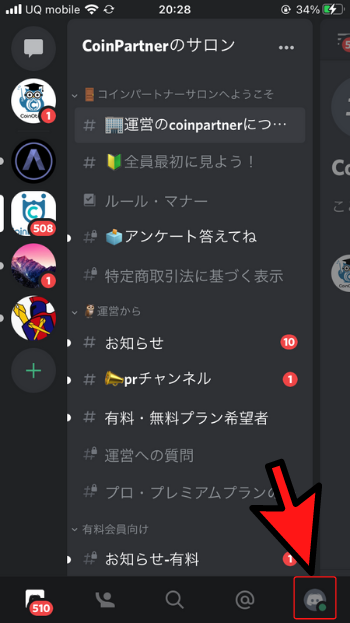 How To Stream On Discord |
 How To Stream On Discord | 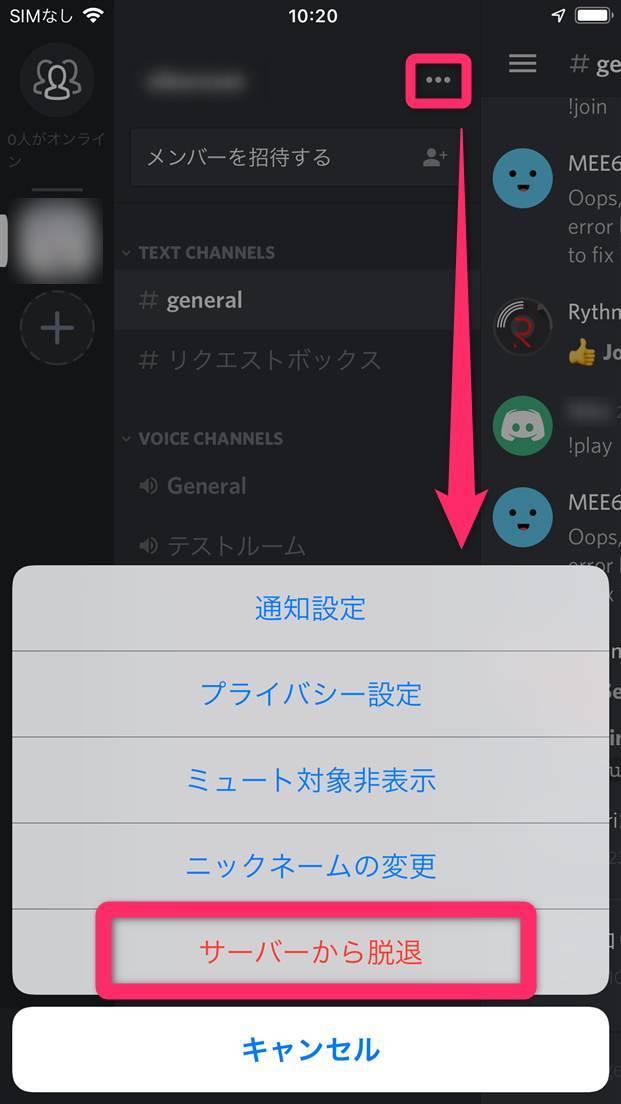 How To Stream On Discord | 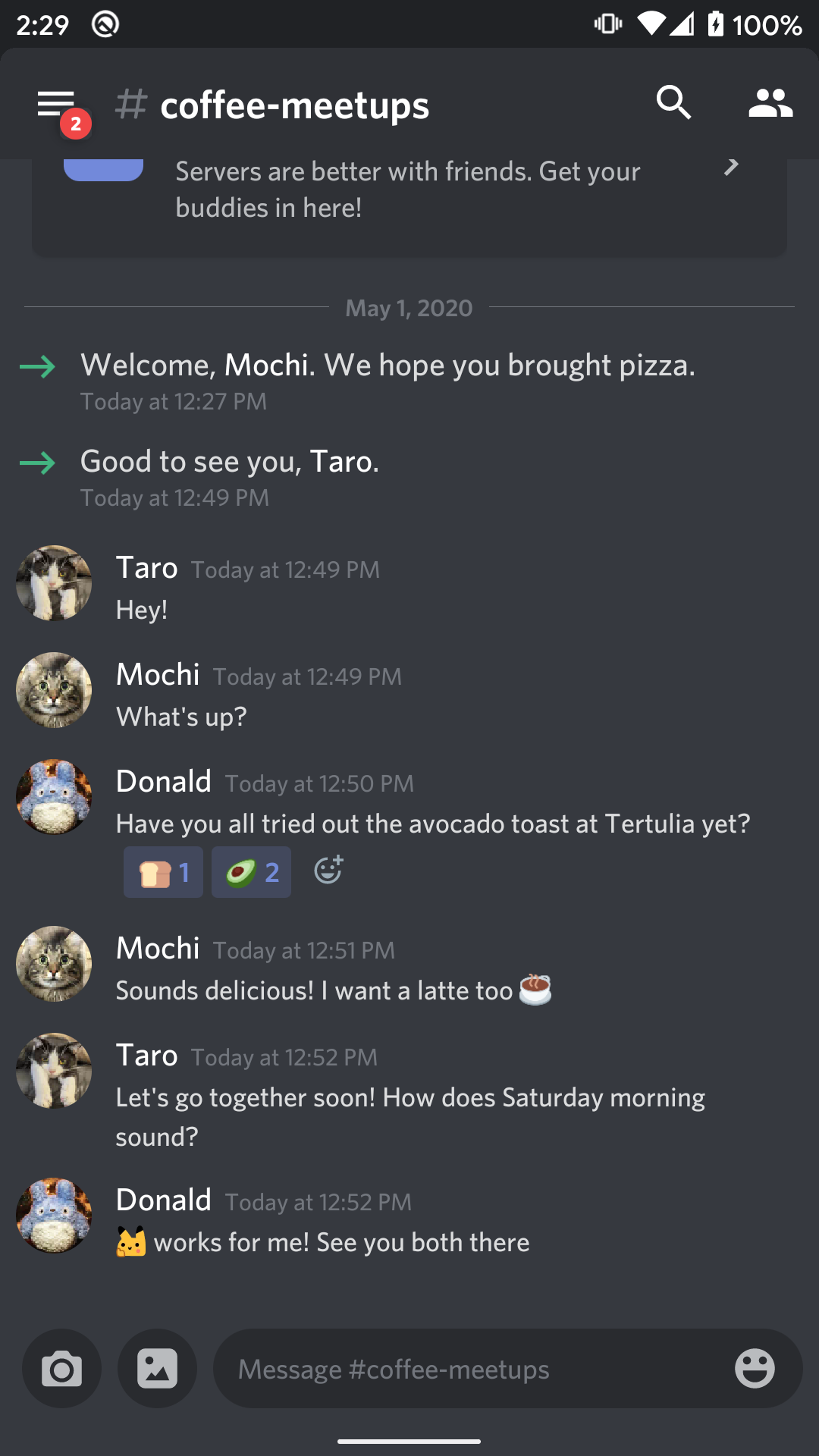 How To Stream On Discord |
 How To Stream On Discord |  How To Stream On Discord |  How To Stream On Discord |
 How To Stream On Discord | How To Stream On Discord |  How To Stream On Discord |
 How To Stream On Discord |  How To Stream On Discord | .jpg?width=900&name=Method-1-step-5(2).jpg "How To Share Your Iphone Ipad And Android Screen In A Discord Video Call") How To Stream On Discord |
 How To Stream On Discord |  How To Stream On Discord |  How To Stream On Discord |
 How To Stream On Discord |
Among usのディスコード管理応用編 ~インポスター専用ボイスチャンネルを作る~ インポスター陣営のうちの一人がスマホ2台持ちもしくはパソコンでの操作で自分のロールおよび飼い方のロールを変更しなければいけないという点だけご注意くださいDiscordは 年8月9日(米国時間)、ゲーム配信機能「Go Live」を同年8月15日から2週間かけて全ユーザーに提供していくことを発表した。Go Liveは、サーバ内のボイスチャンネルでユーザーが配信できる機能。最大10人にゲーム画面を配信できる。
Incoming Term: ディスコード go live スマホ,


0 件のコメント:
コメントを投稿